Salta al contenuto
  • Categorie
  • Recenti
  • Tag
  • Popolare
  • Utenti
  • Gruppi
Skin
  • Light
  • Cerulean
  • Cosmo
  • Flatly
  • Journal
  • Litera
  • Lumen
  • Lux
  • Materia
  • Minty
  • Morph
  • Pulse
  • Sandstone
  • Simplex
  • Sketchy
  • Spacelab
  • United
  • Yeti
  • Zephyr
  • Dark
  • Cyborg
  • Darkly
  • Quartz
  • Slate
  • Solar
  • Superhero
  • Vapor

  • Predefinito (Nessuna skin)
  • Nessuna skin
Collassa
Olive Oil Tourism Logo
  1. Home
  2. Getting Started / Come iniziare sulla piattaforma
  3. 🇮🇹 Come acquistare un'esperienza

🇮🇹 Come acquistare un'esperienza

Pianificato Fissato Bloccato Spostato Getting Started / Come iniziare sulla piattaforma
1 Post 1 Autori 57 Visualizzazioni 1 Seguito
  • Da Vecchi a Nuovi
  • Da Nuovi a Vecchi
  • PiĂą Voti
Rispondi
  • Topic risposta
Effettua l'accesso per rispondere
Questa discussione è stata eliminata. Solo gli utenti con diritti di gestione possono vederla.
  • S Non in linea
    S Non in linea
    Support
    scritto su ultima modifica di Support
    #1

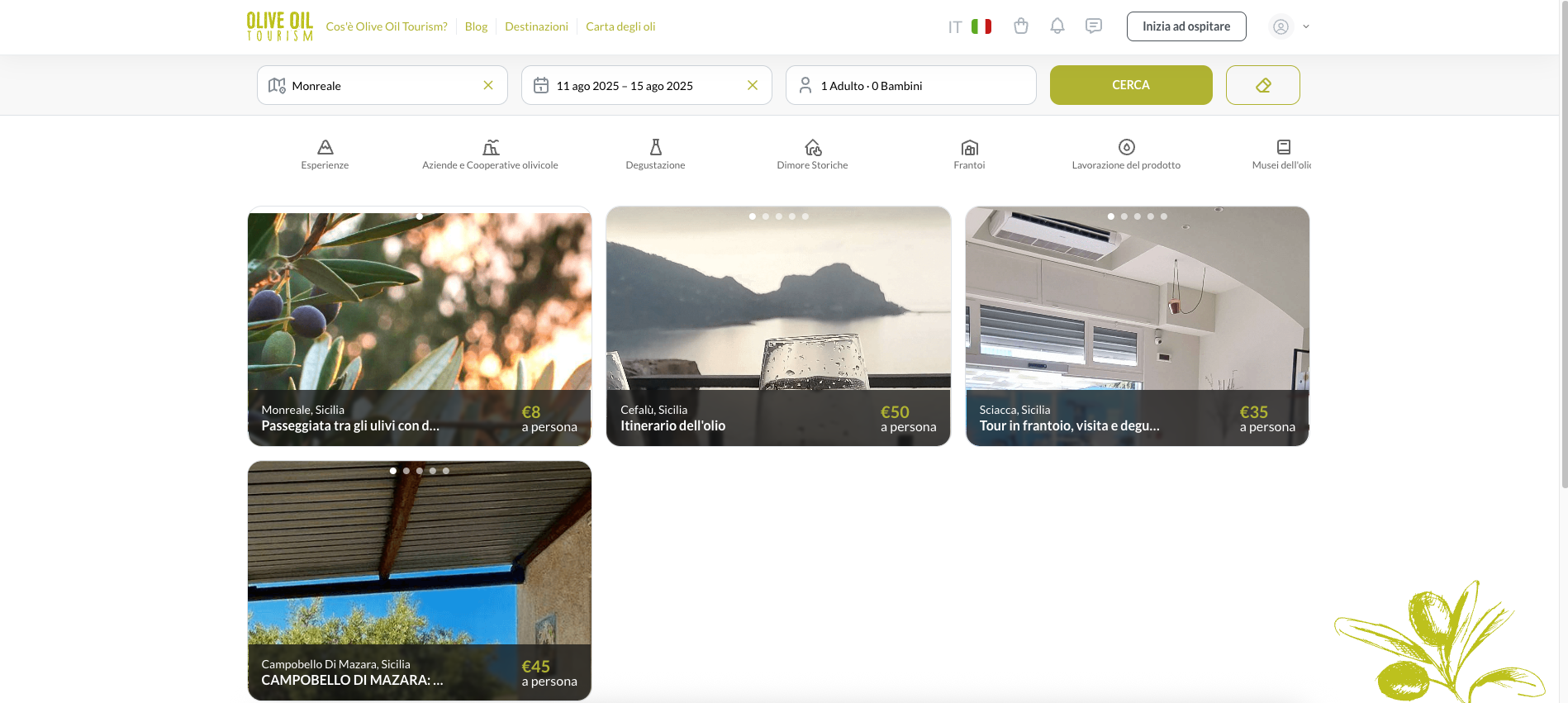
    1- Ricerca dell'esperienza desiderata

    Utilizza la barra di ricerca o esplora le categorie per trovare l’esperienza che vuoi vivere.
    Screenshot 2025-08-07 alle 10.20.15.png

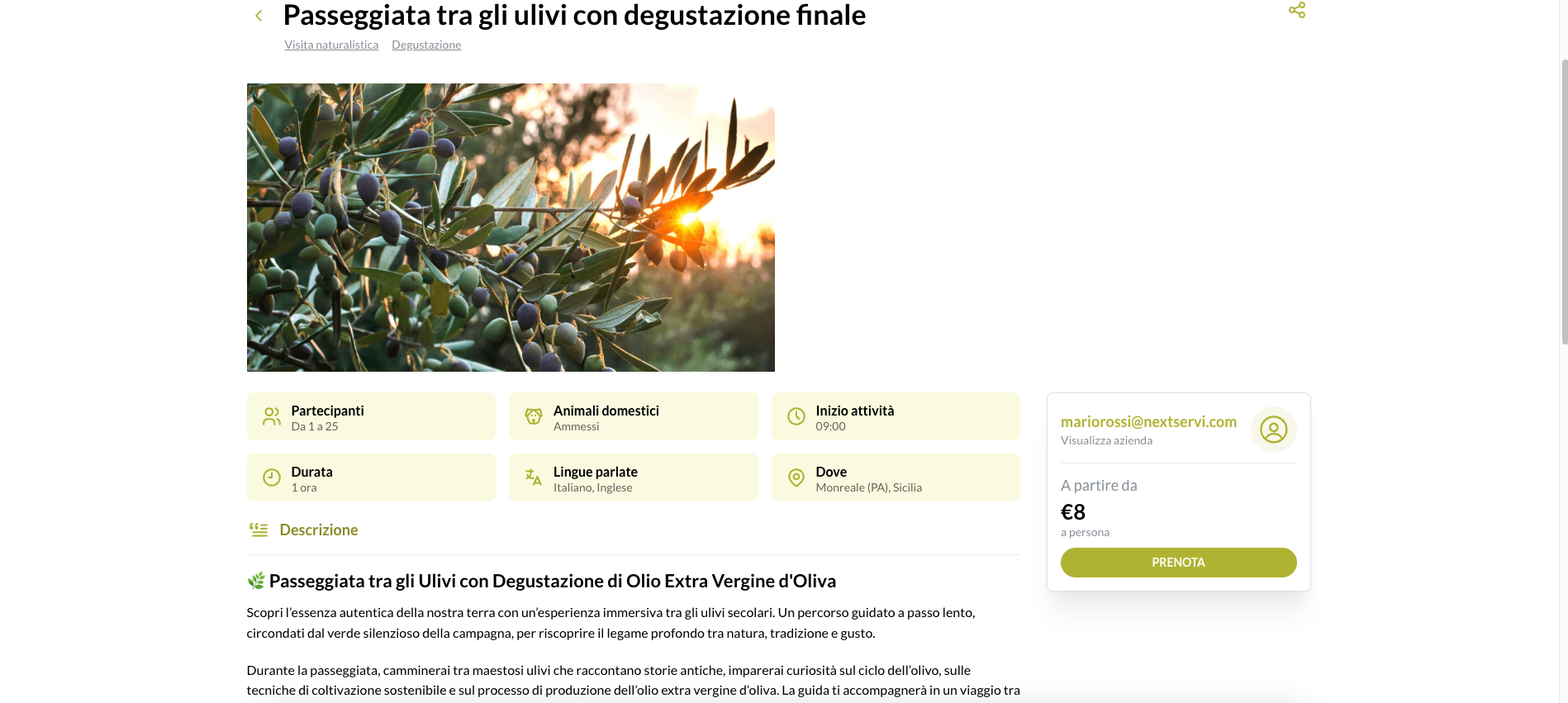
    2- Prenota l’esperienza scelta

    Dopo aver trovate l’esperienza che ti attira di più, clicca sul pulsante “Prenota” per iniziare la procedura di prenotazione.
    Screenshot 2025-08-07 alle 10.20.29.png

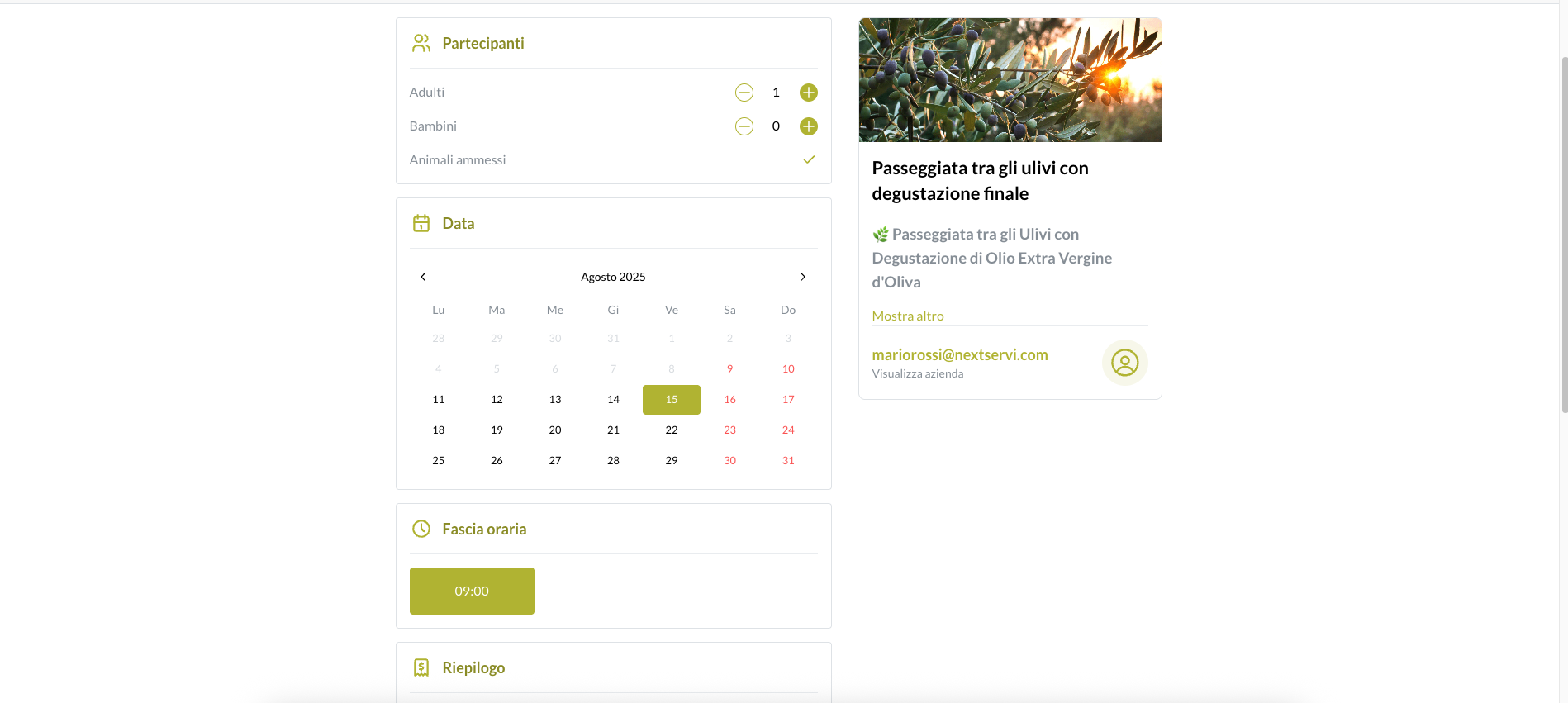
    3- Seleziona partecipanti, data e fascia oraria

    Scegli il numero di partecipanti, la data e la fascia oraria in cui desideri svolgere l’esperienza.
    Screenshot 2025-08-07 alle 10.20.43.png

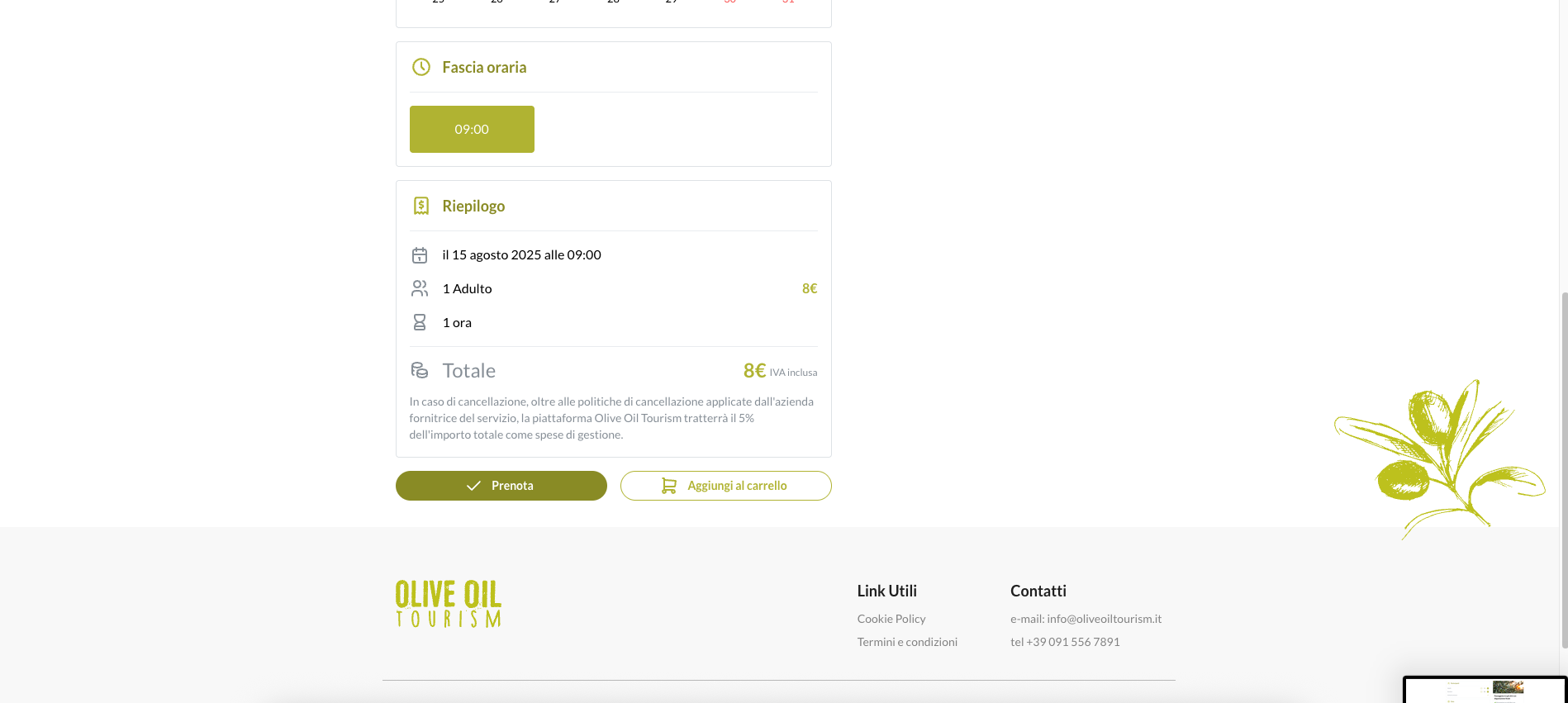
    4- Verifica il riepilogo e conferma la prenotazione

    Controlla attentamente il riepilogo dell’ordine per evitare errori, quindi clicca nuovamente sul pulsante “Prenota”
    Screenshot 2025-08-07 alle 10.20.48.png

    5- Inserimento dati di pagamento

    Nella schermata successiva, inserisci i dati della tua carta di pagamento. Al termine, clicca su “Paga” per completare la prenotazione. Successivamente se è tutto corretto si vedrà la spunta di conferma.
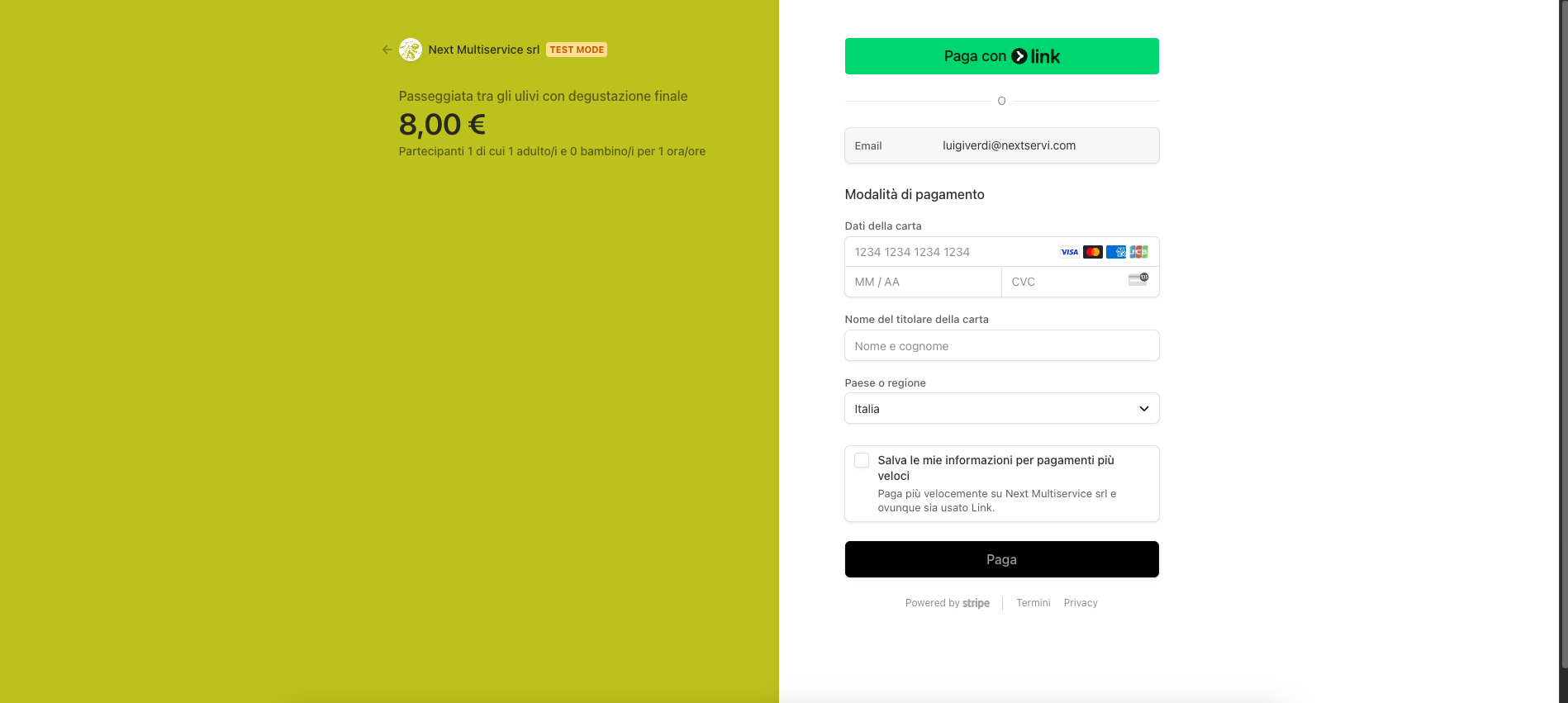
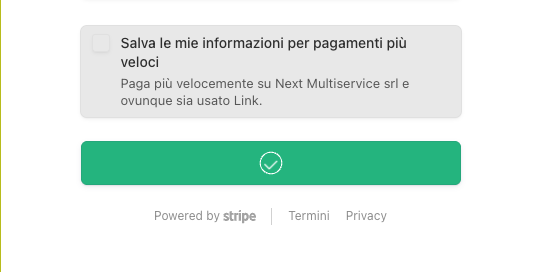
    Screenshot 2025-08-07 alle 10.22.14.png
    Screenshot 2025-08-07 alle 10.22.32.png

    6- Visualizza gli ordini effettuati

    Puoi consultare tutte le tue prenotazioni dalla sezione “I miei ordini” all’interno del tuo profilo.
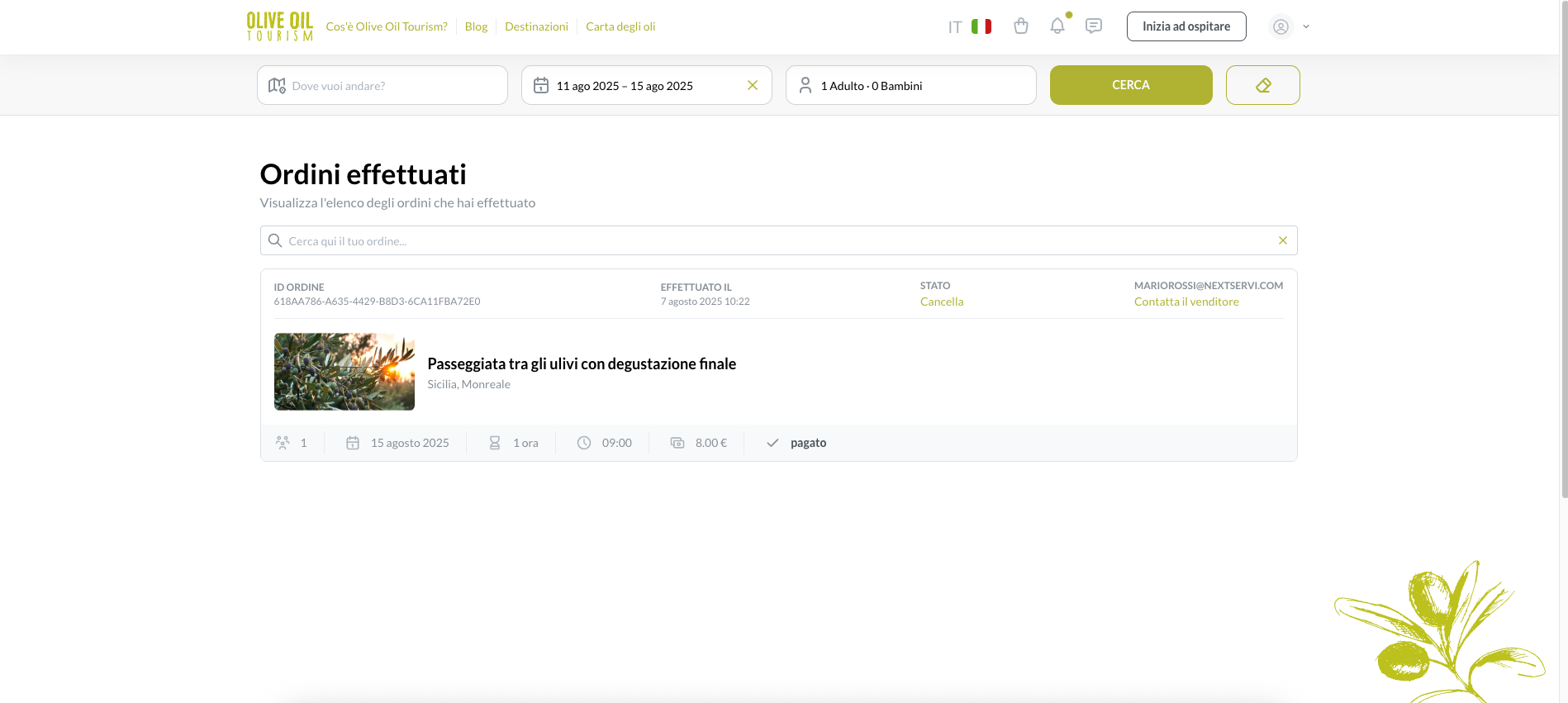
    Screenshot 2025-08-07 alle 10.22.58.png

    1 Risposta Ultima Risposta
    0
    • S Support ha bloccato questa discussione su
    Rispondi
    • Topic risposta
    Effettua l'accesso per rispondere
    • Da Vecchi a Nuovi
    • Da Nuovi a Vecchi
    • PiĂą Voti


    • Accedi

    • Non hai un account? Registrati

    • Accedi o registrati per effettuare la ricerca.
    • Primo post
      Ultimo post
    0
    • Categorie
    • Recenti
    • Tag
    • Popolare
    • Utenti
    • Gruppi