
🇮🇹 Come creare un'esperienza
-
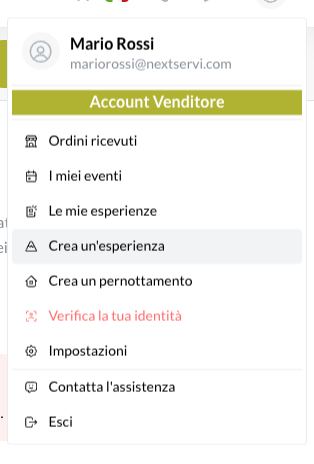
1- Accesso alla funzione "Crea un'esperienza"
Dal menu a scomparsa (in alto a destra), seleziona la voce “Crea un’esperienza” per iniziare la procedura di inserimento.
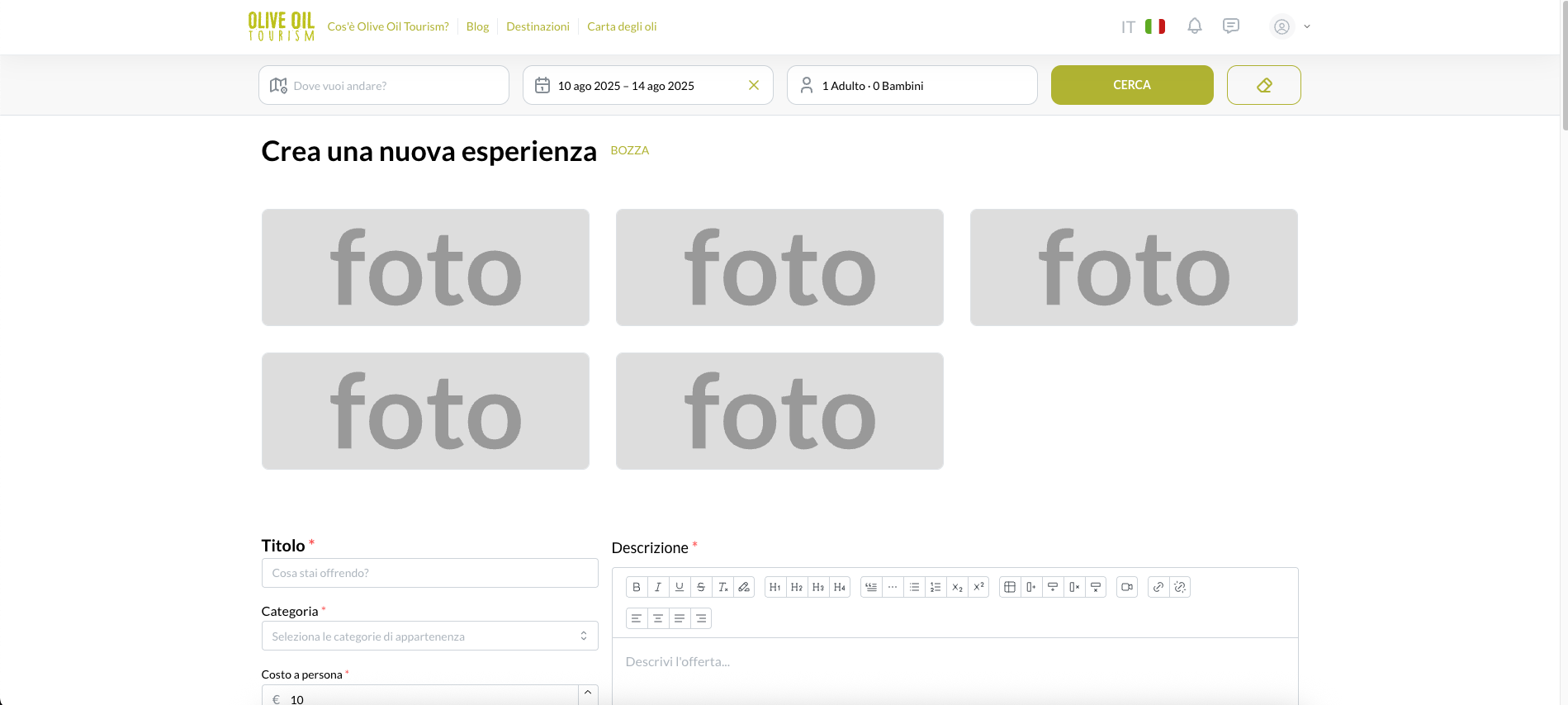
2- Inizio della procedura
Verrai indirizzato alla pagina iniziale per la creazione dell’esperienza. Da qui potrai inserire tutti i dettagli e i contenuti necessari per pubblicare la tua attività.
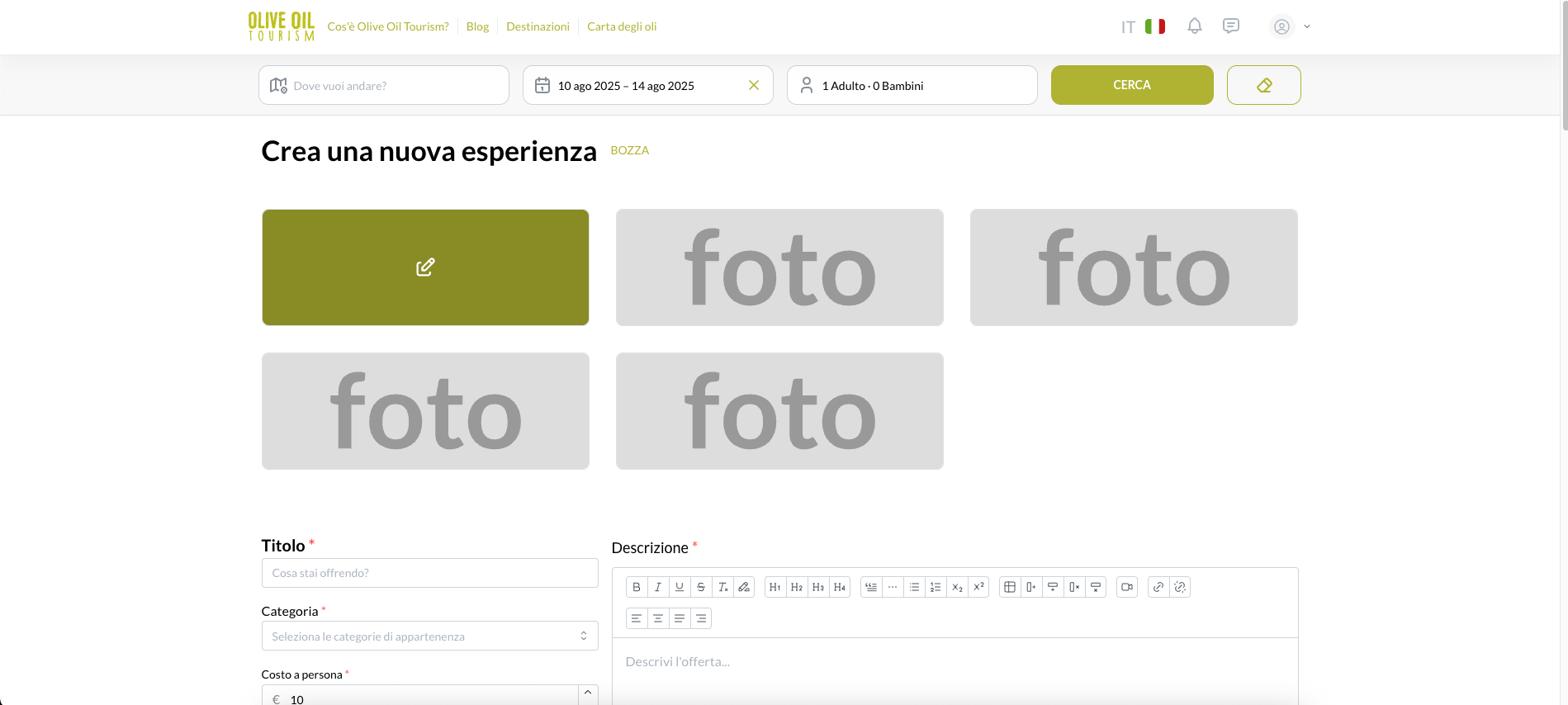
3- Inserimento delle fotografie
Clicca sulla scritta “foto” per caricare le immagini rappresentative dell’esperienza. Le foto sono fondamentali per attrarre i partecipanti.
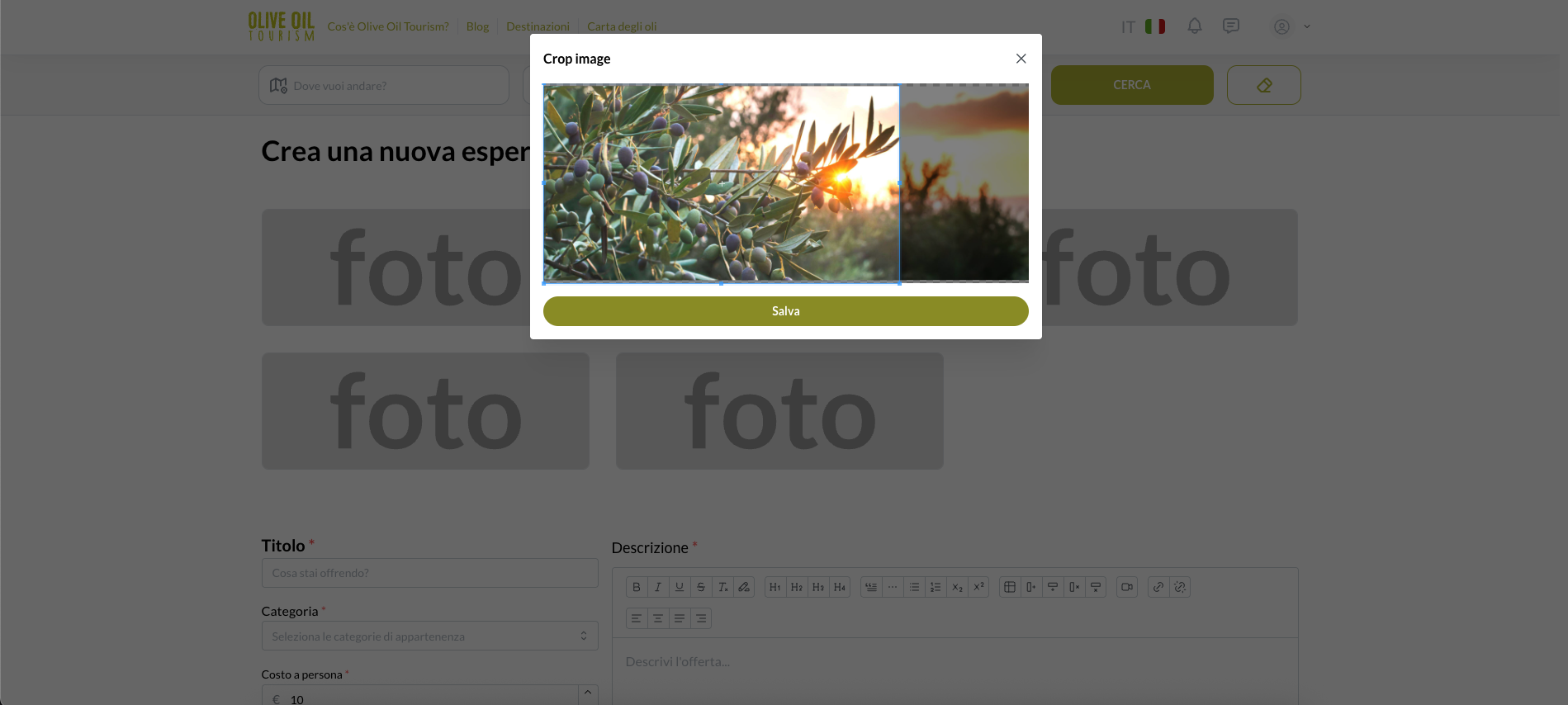
4- Ritaglio delle immagini
Dopo aver selezionato una foto, puoi ritagliarla secondo le tue preferenze per ottenere il miglior inquadramento possibile. Una buona presentazione visiva aumenta l’interesse degli utenti
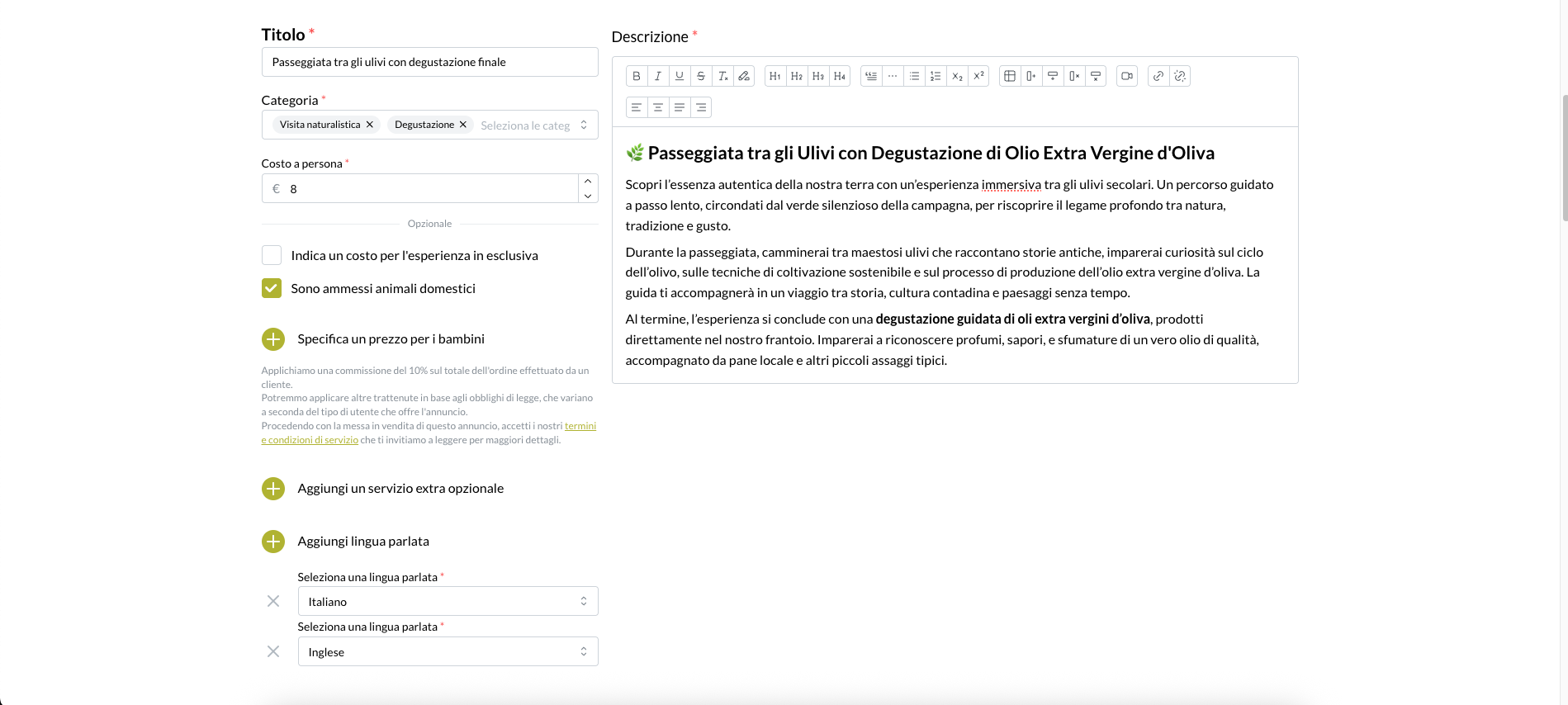
5- Inserimento dei dati principali
Compila i dati essenziali dell’esperienza. Scrivi in modo chiaro e coinvolgente per descrivere cosa faranno i partecipanti.
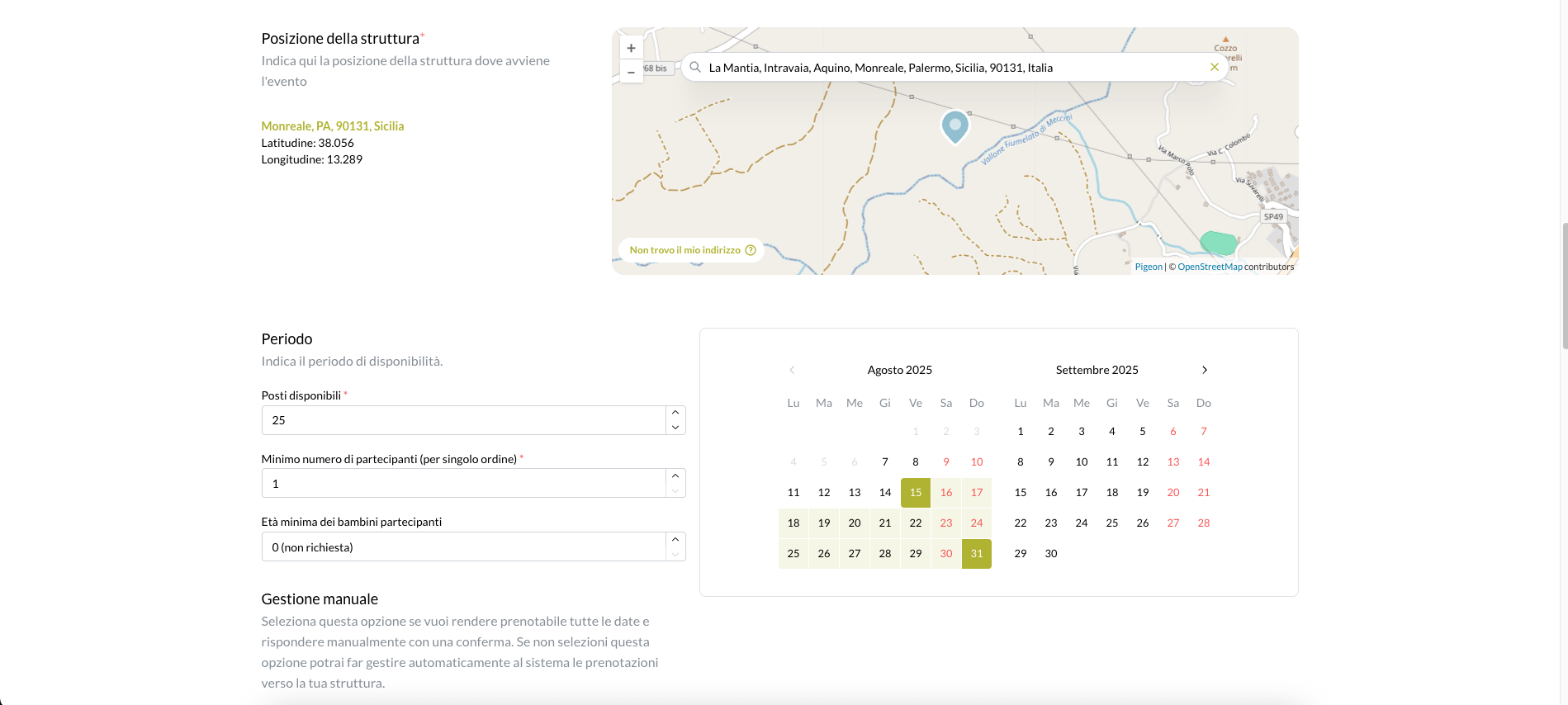
6- Posizione e periodo
Specifica dove si svolge l’esperienza e in quale periodo dell’anno è disponibile. Queste informazioni sono utili per chi cerca esperienze in zone o date specifiche.
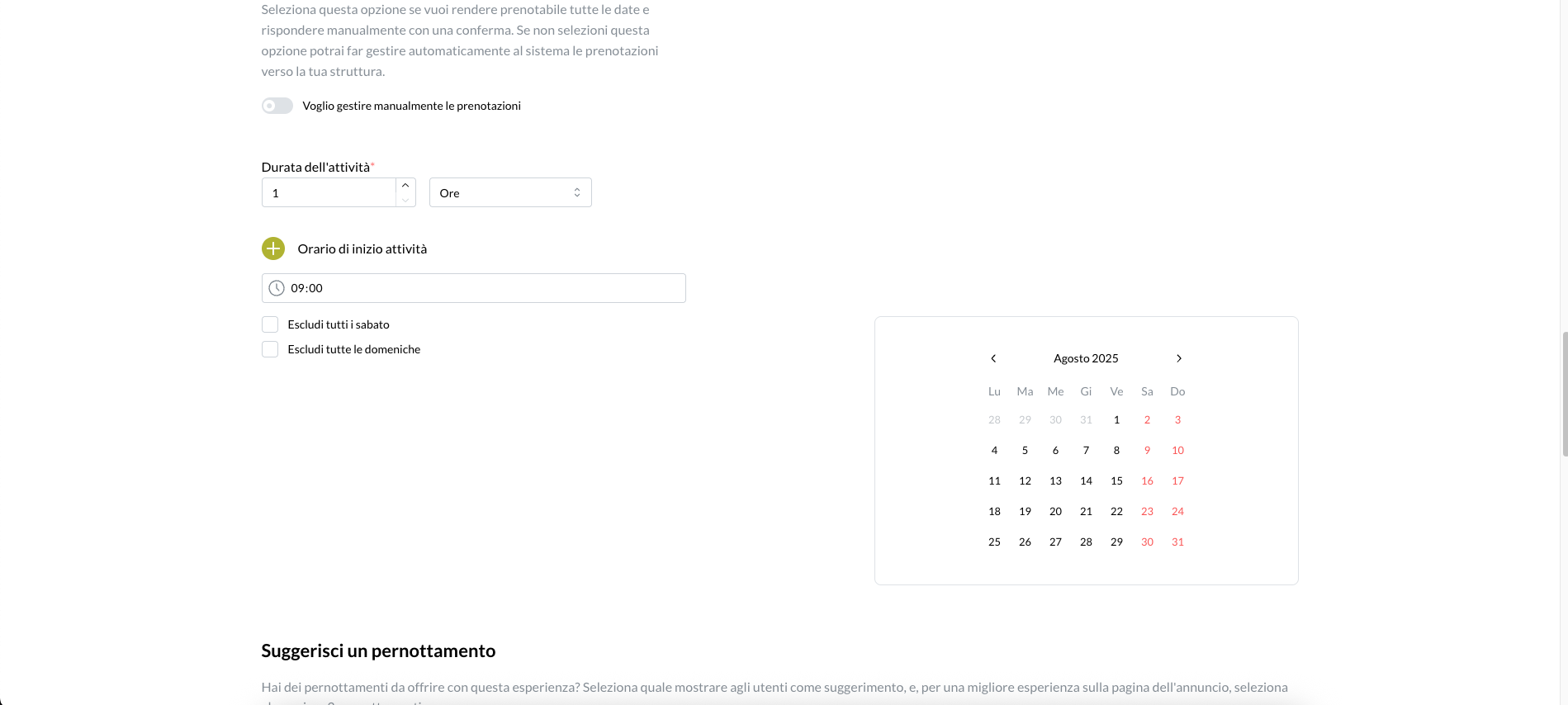
7- Durata e orario di inizio
Indica quanto dura l’esperienza e l’orario di partenza, così i partecipanti potranno organizzarsi al meglio.
8- Pernottamento suggeriti
Se lo desideri, puoi suggerire eventuali strutture per il pernottamento nelle vicinanze, utili per chi arriva da lontano o desidera prolungare la permanenza.

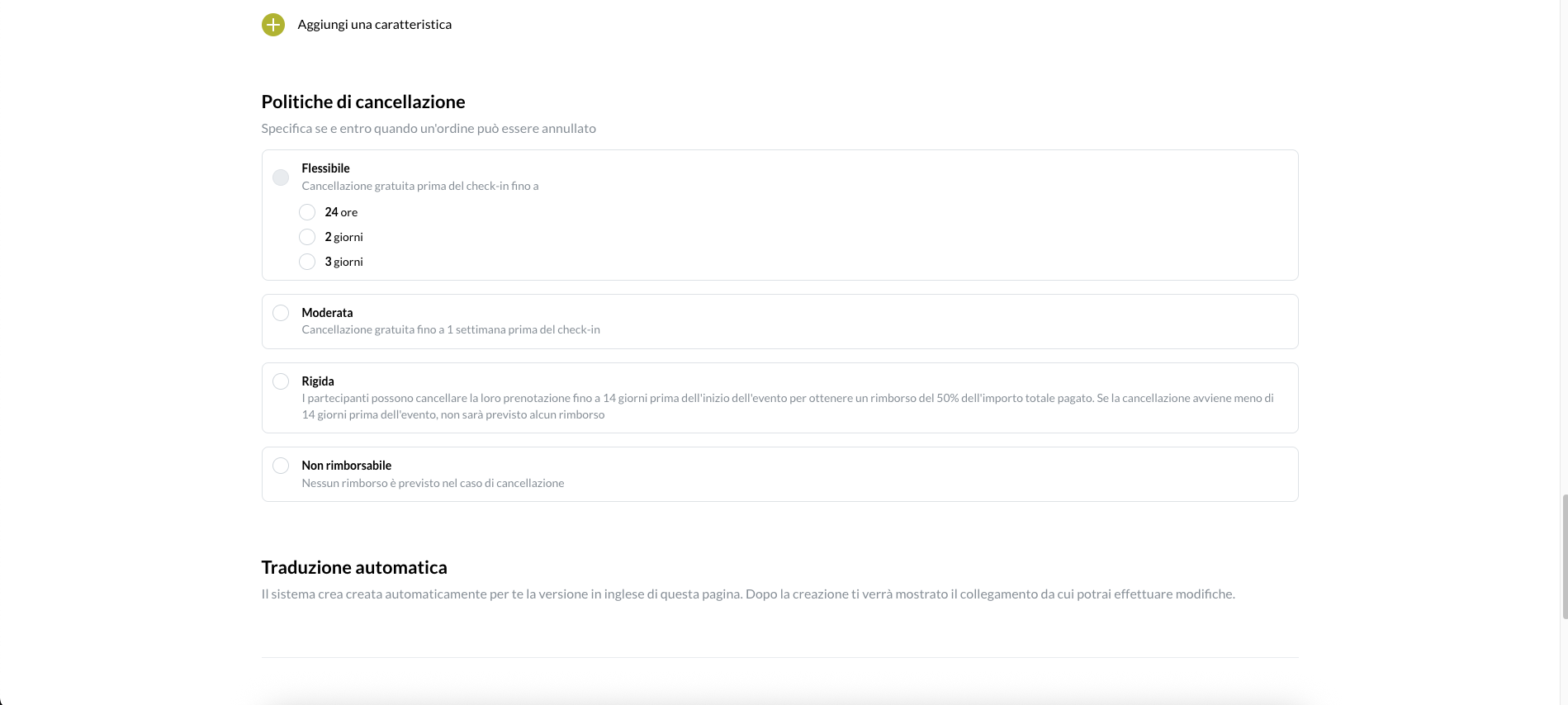
9- Politica di cancellazione
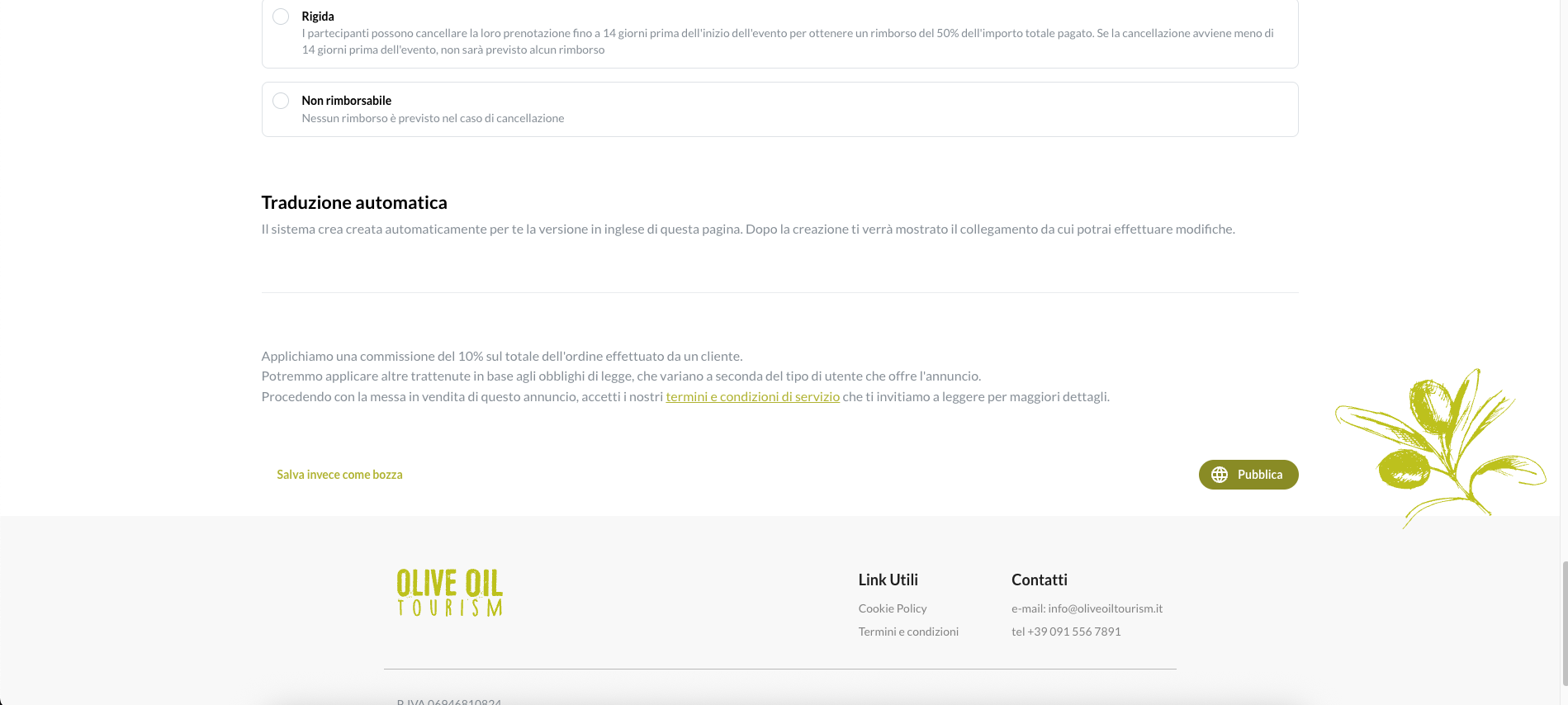
Scegli la politica di cancellazione che si applica alla tua esperienza. Questo aiuta a gestire eventuali disdette e garantisce trasparenza.
10- Pubblicazione dell'esperienza
Quando hai completato tutti i campi richiesti, clicca sul pulsante “Pubblica” per caricare la tua esperienza sulla piattaforma.
11- Conferma di salvataggio
Comparirà una notifica di conferma che ti informa che l’esperienza è stata salvata e pubblicata correttamente.

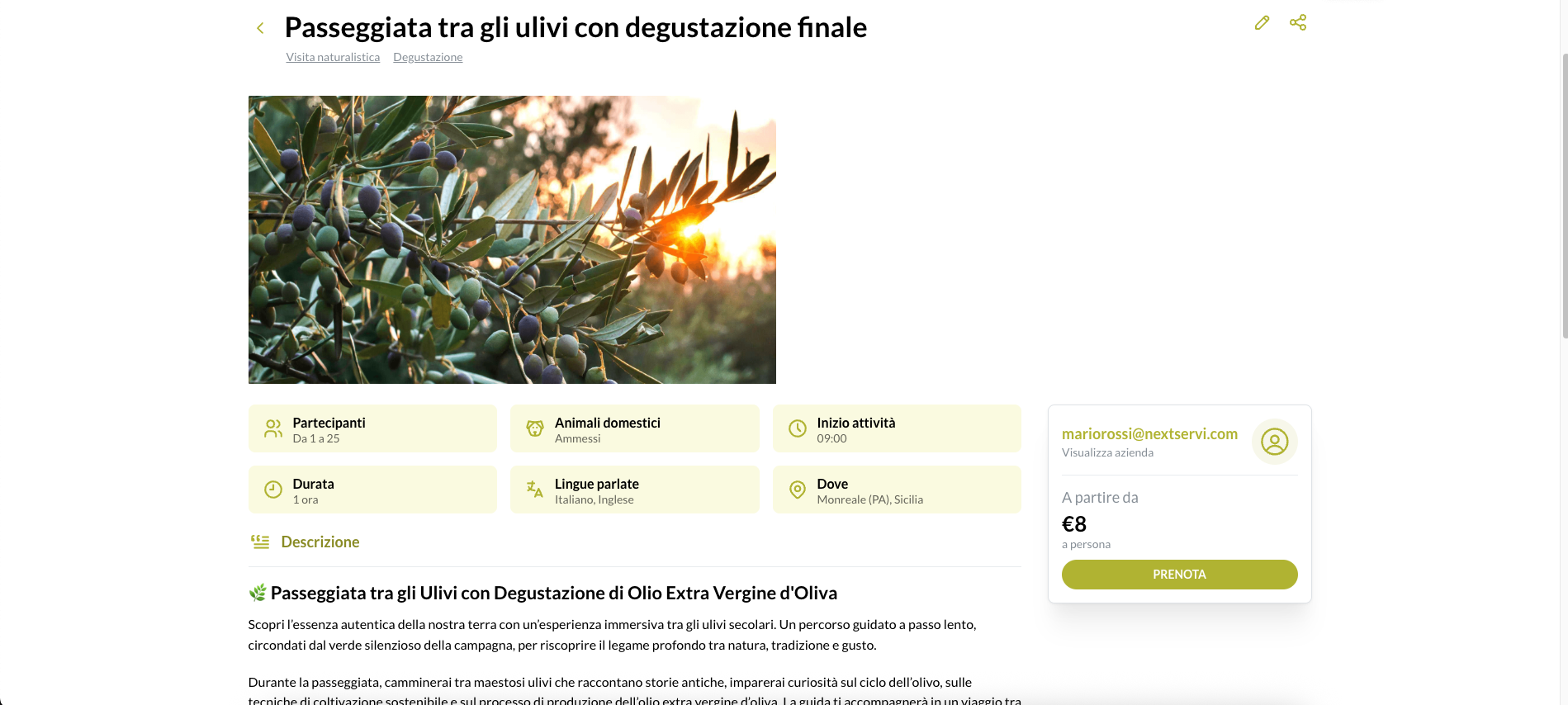
12- Resoconto dell'esperienza creata
Dopo la pubblicazione, potrai visualizzare un riepilogo completo dell’esperienza appena creata, con tutti i dati inseriti e le immagini caricate. Da qui potrai anche modificarla o aggiornarla in seguito.
-
S Support ha bloccato questa discussione su